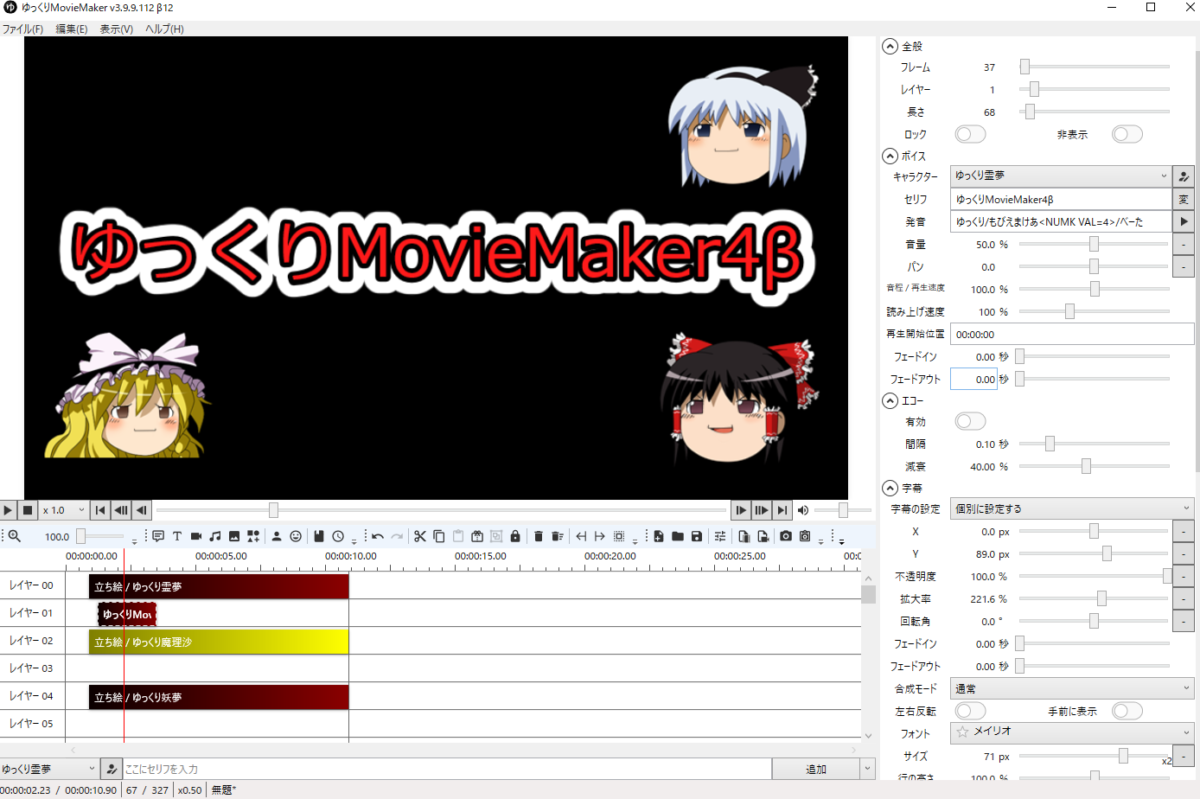
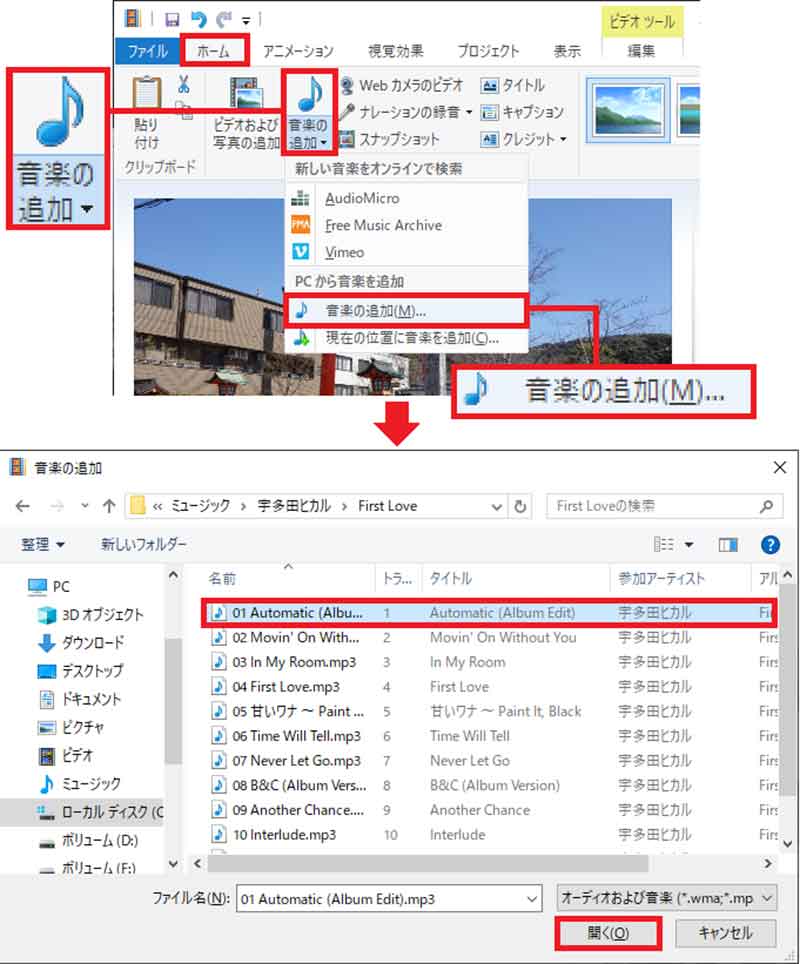
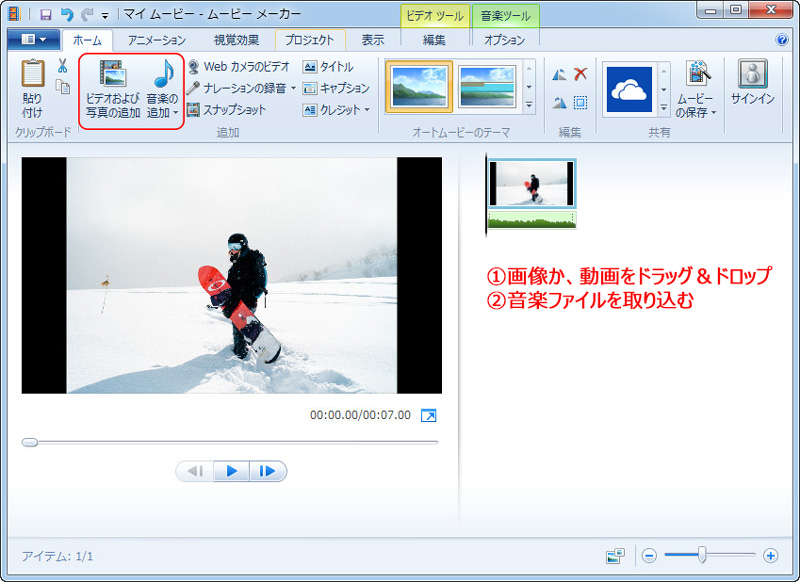
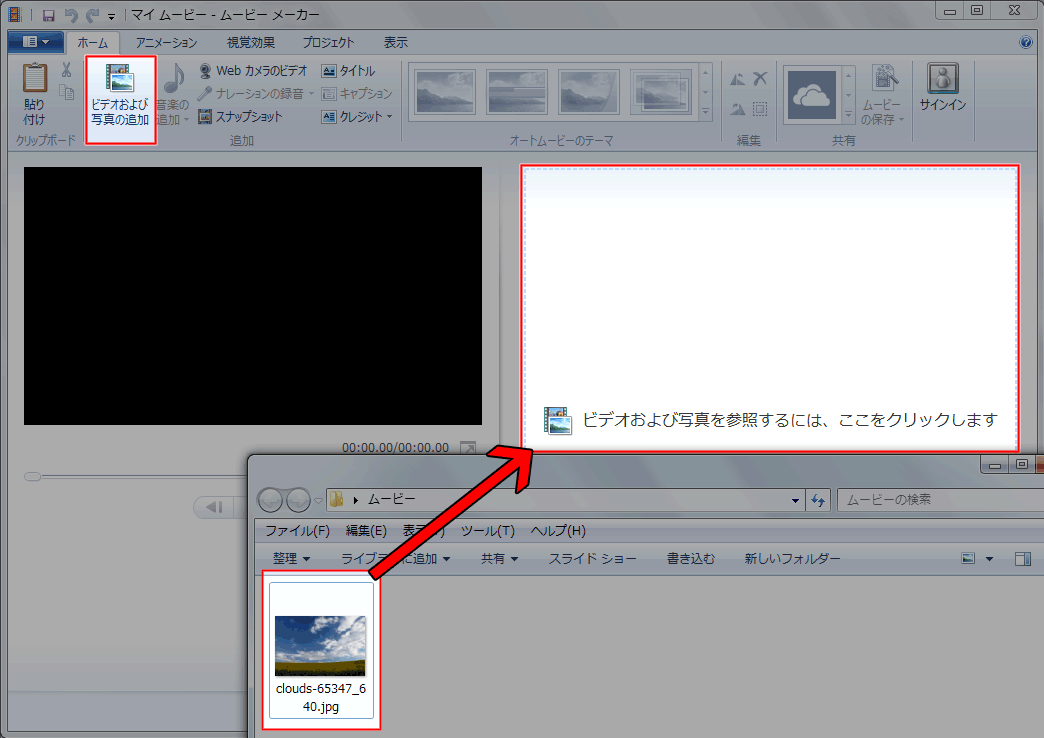
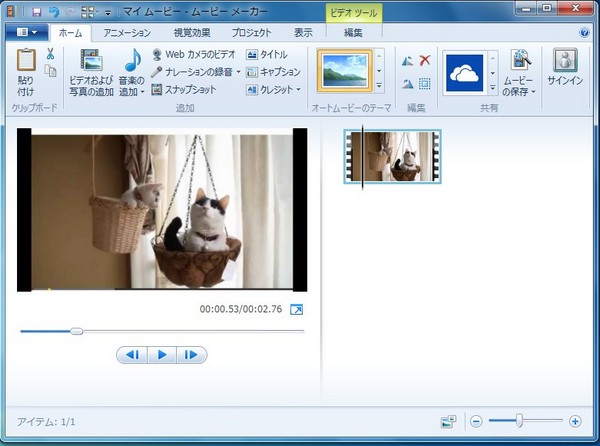
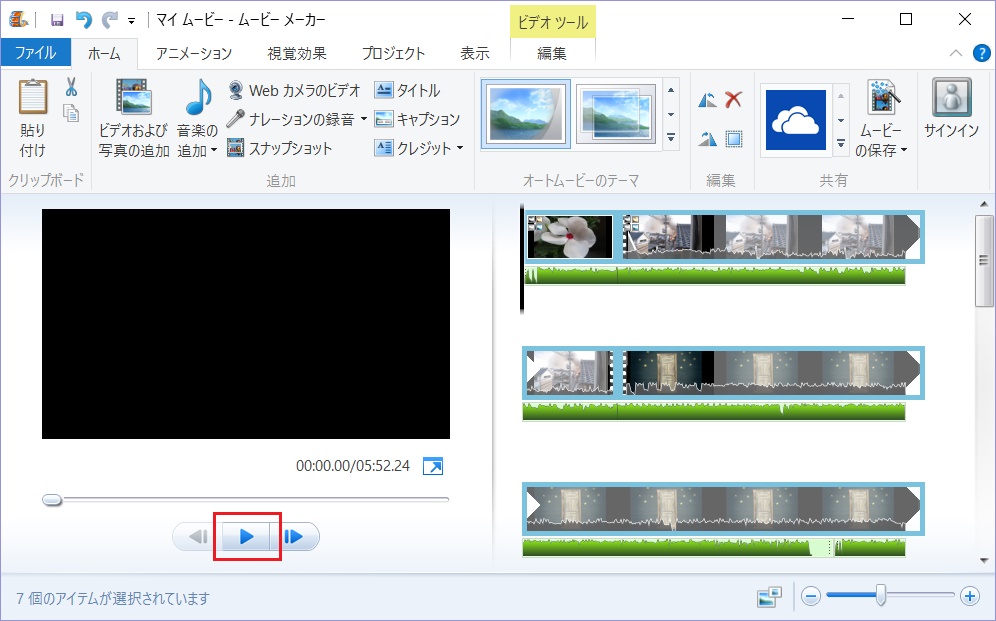
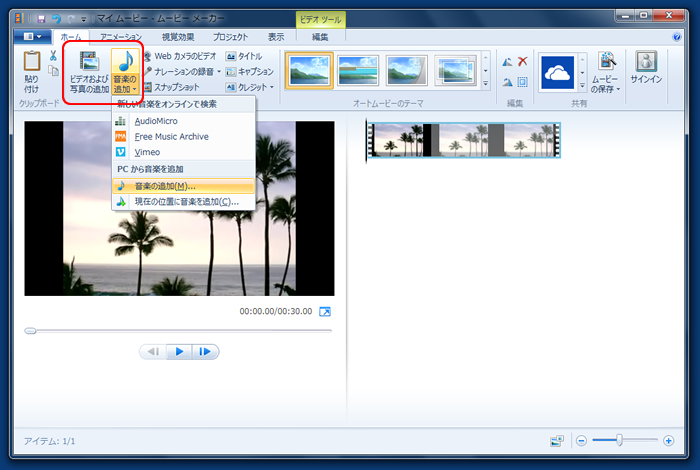
では早速、ゆっくりムービーメーカーを使って、編集してみます。 まずは、編集する動画を読み込みます。 ドラッグアンドロップすればオッケーです。 音声と字幕だけを追加する場合 それではお待ちかね、ゆっくり実況を追加してみます。 やり方は簡単。
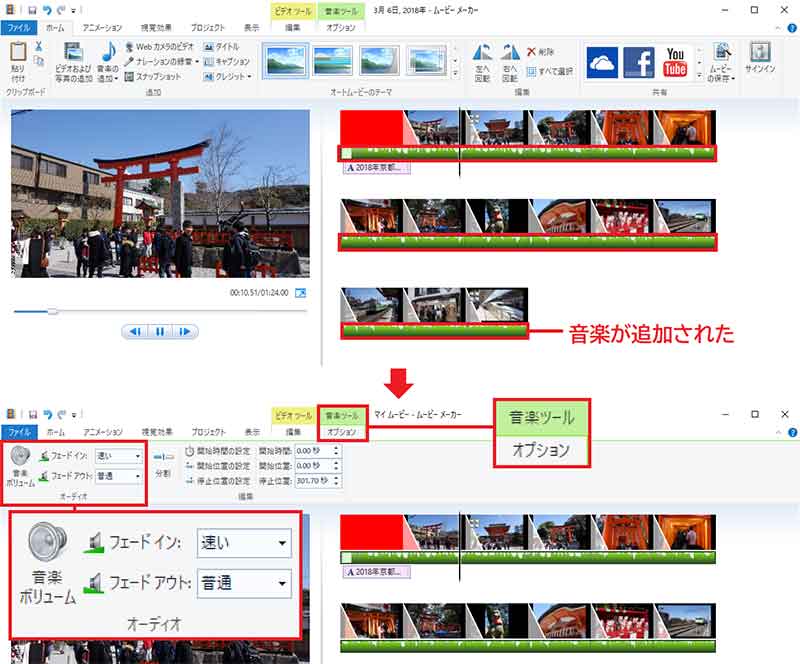
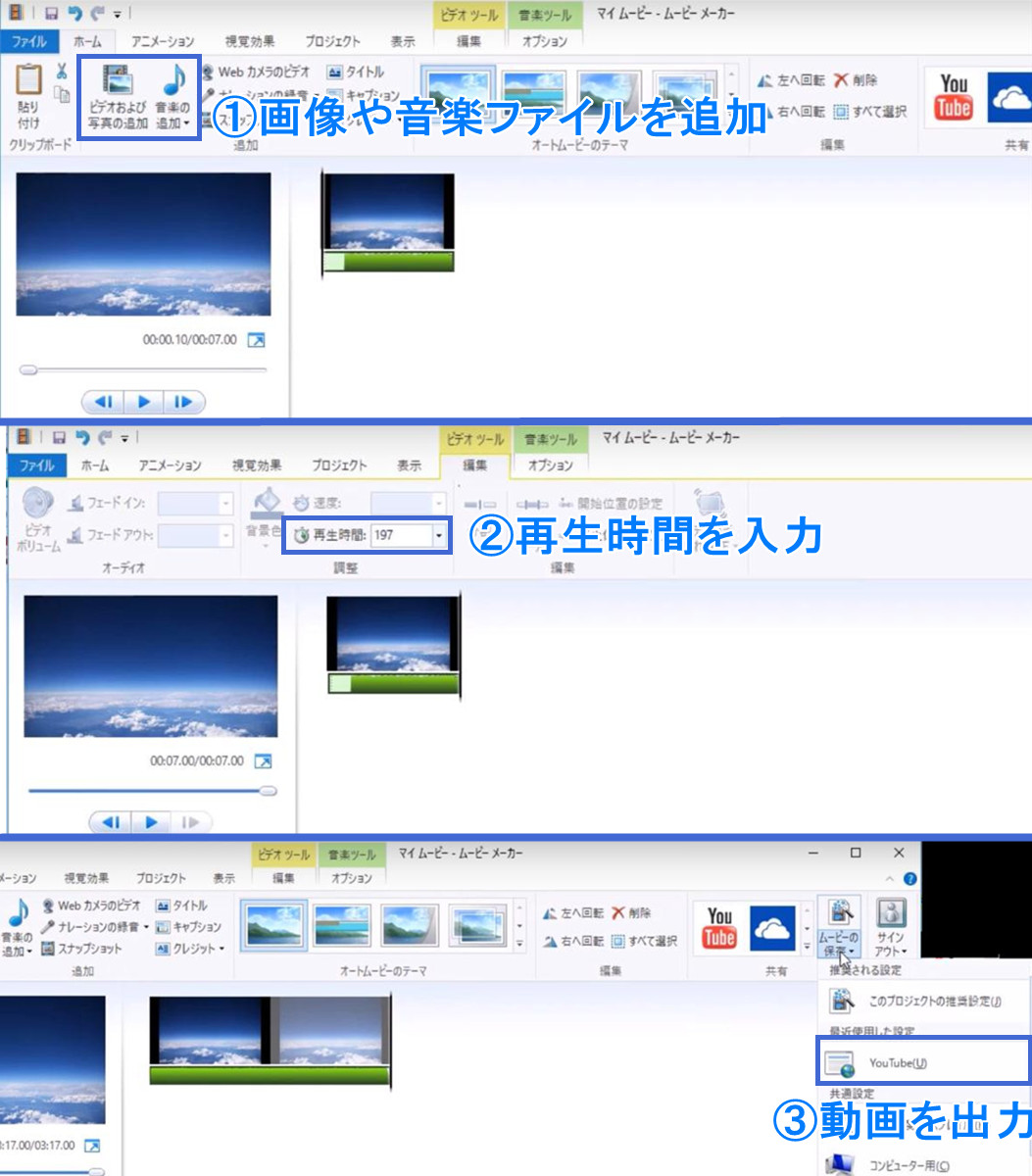
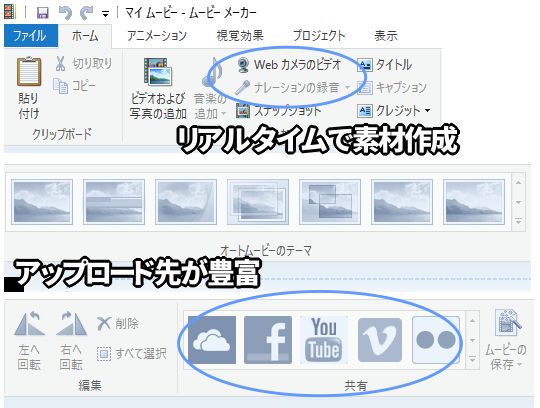
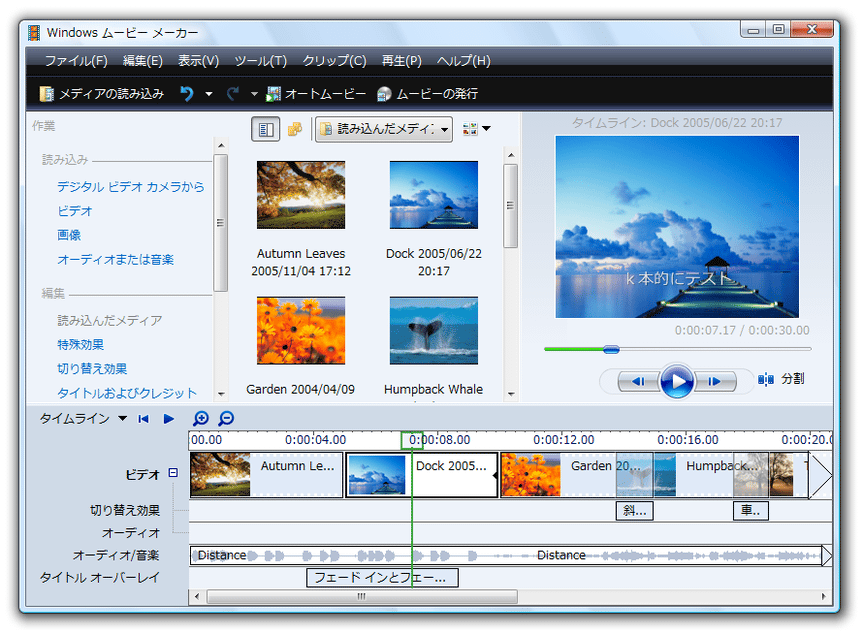
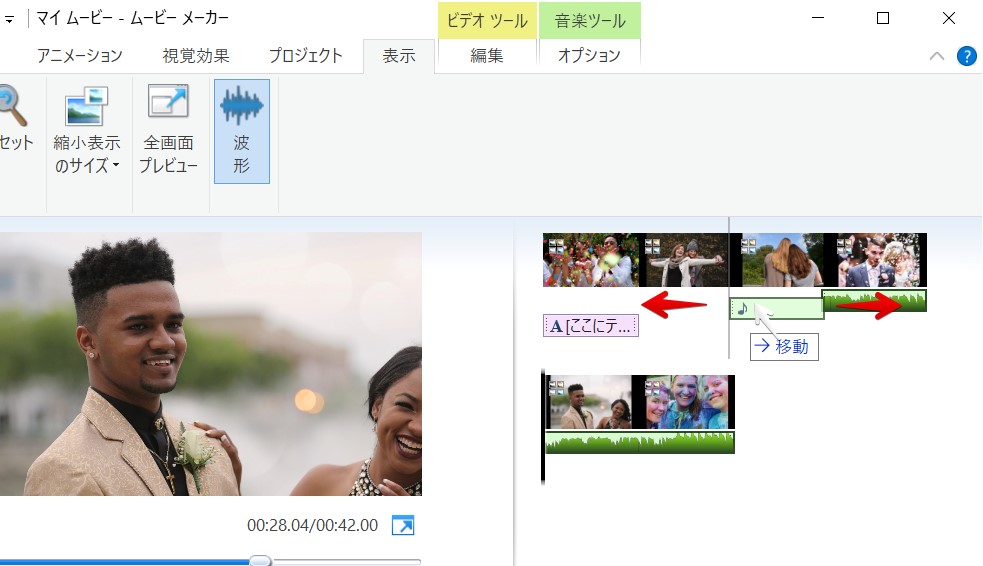
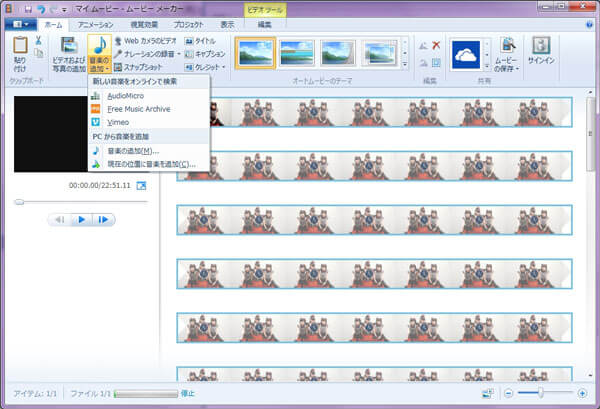
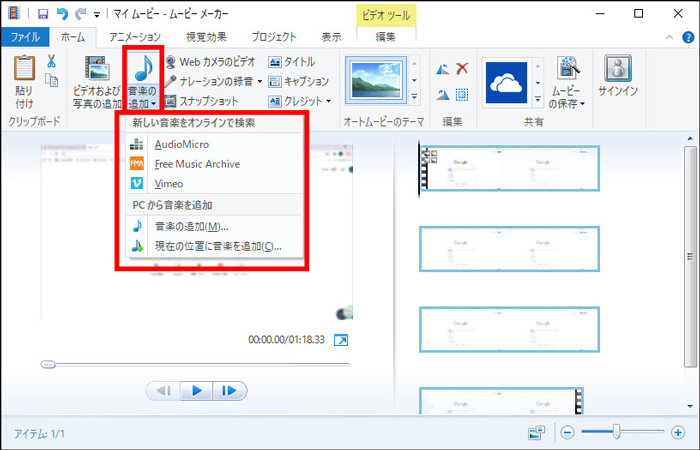
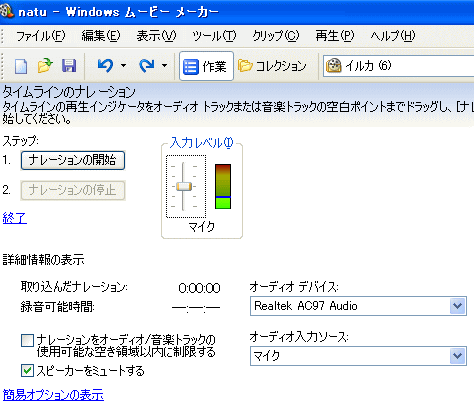
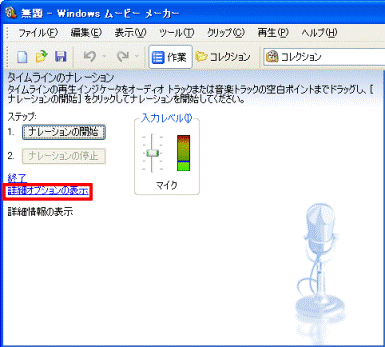
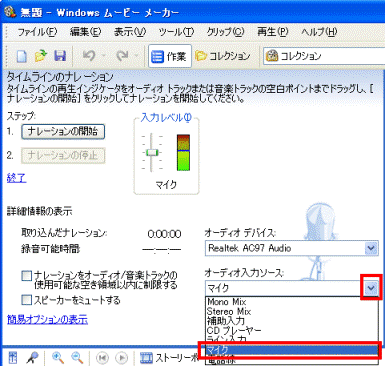
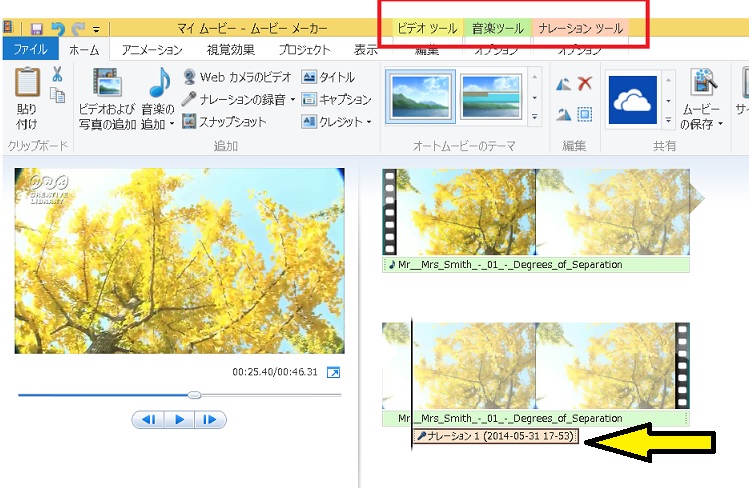
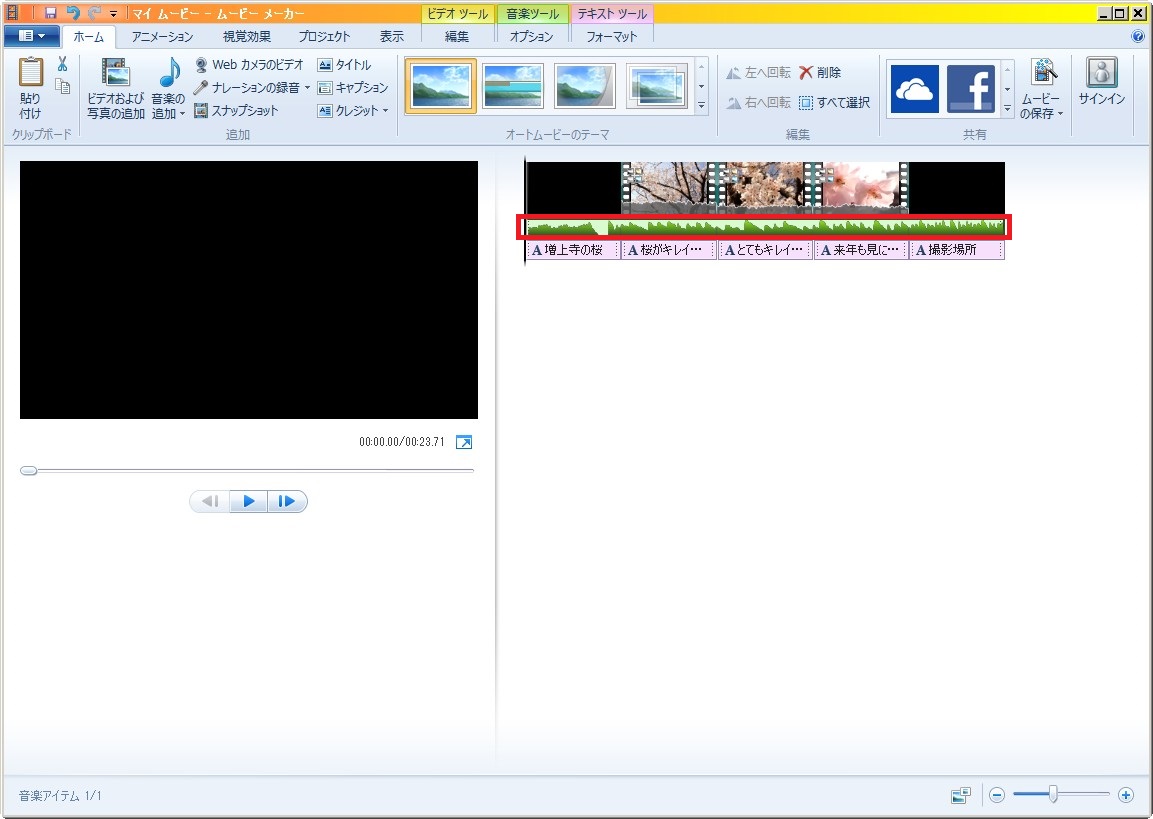
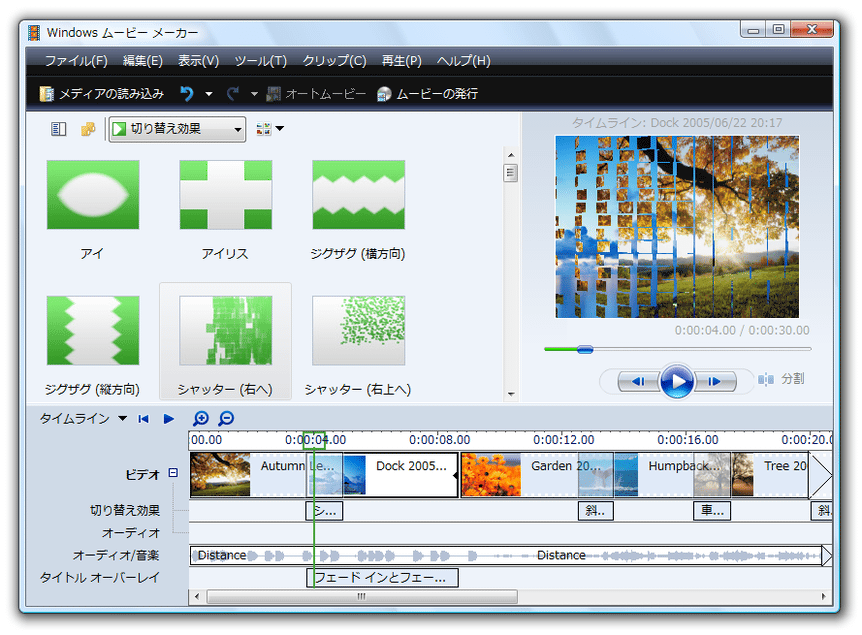
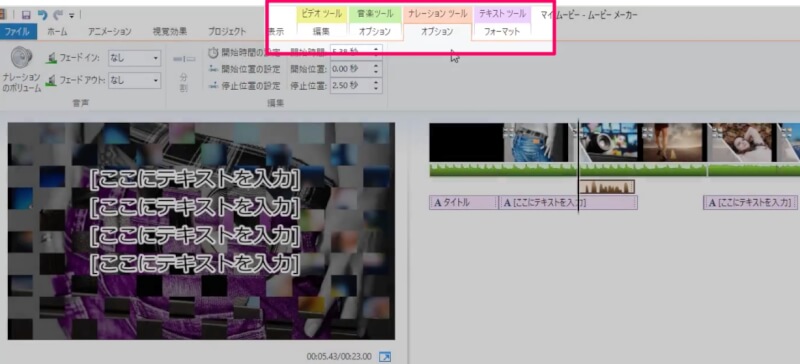
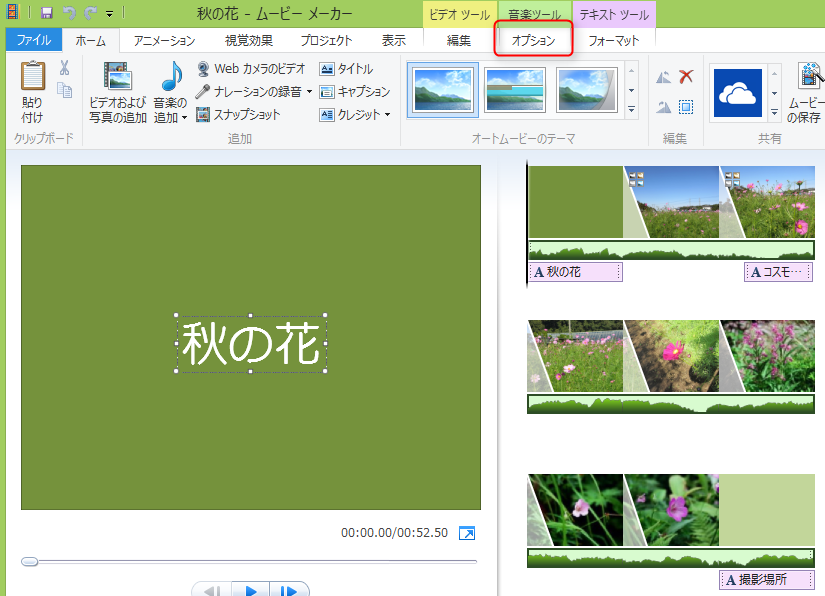
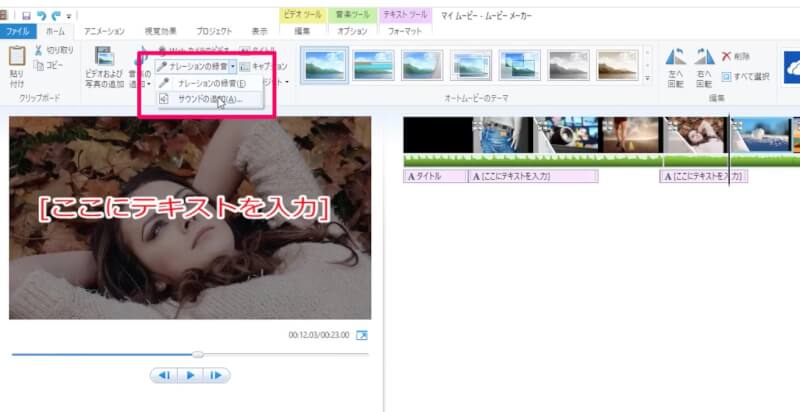
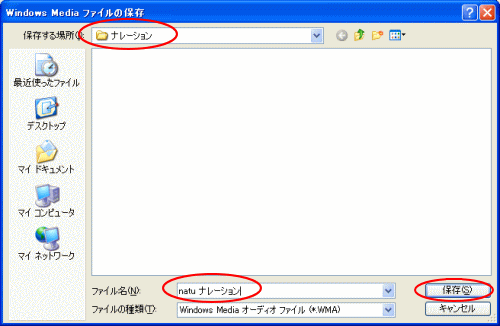
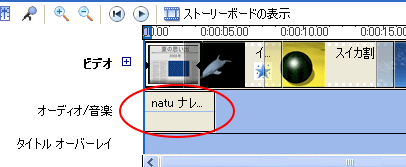
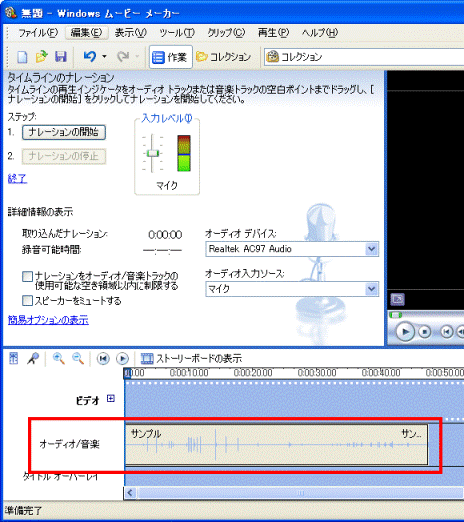
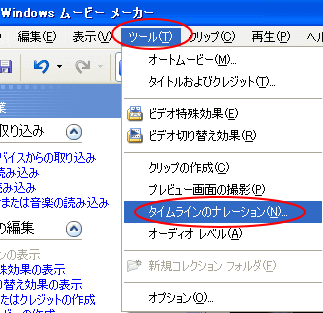
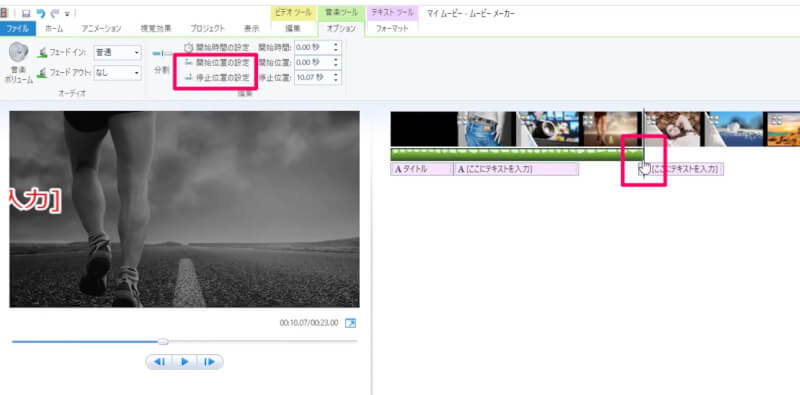
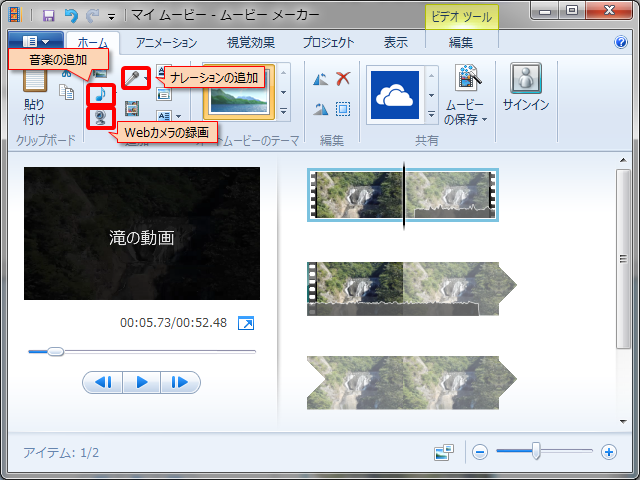
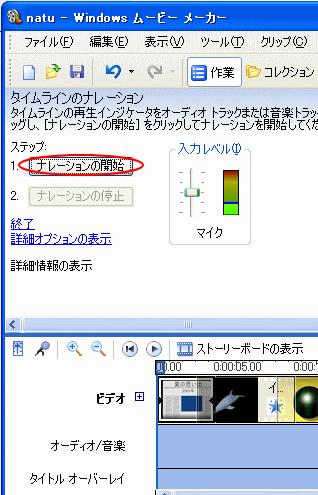
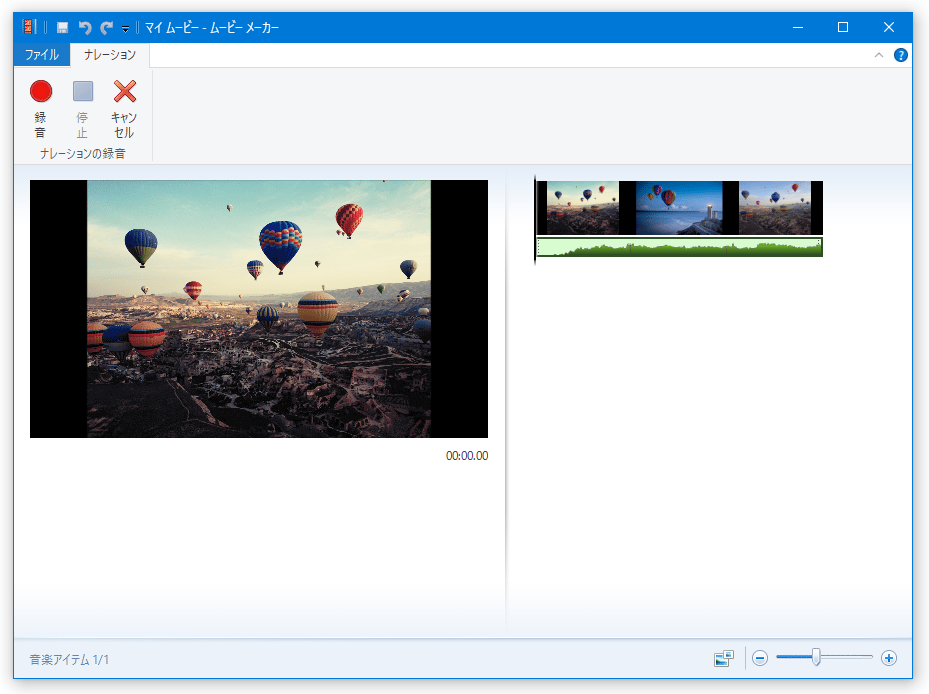
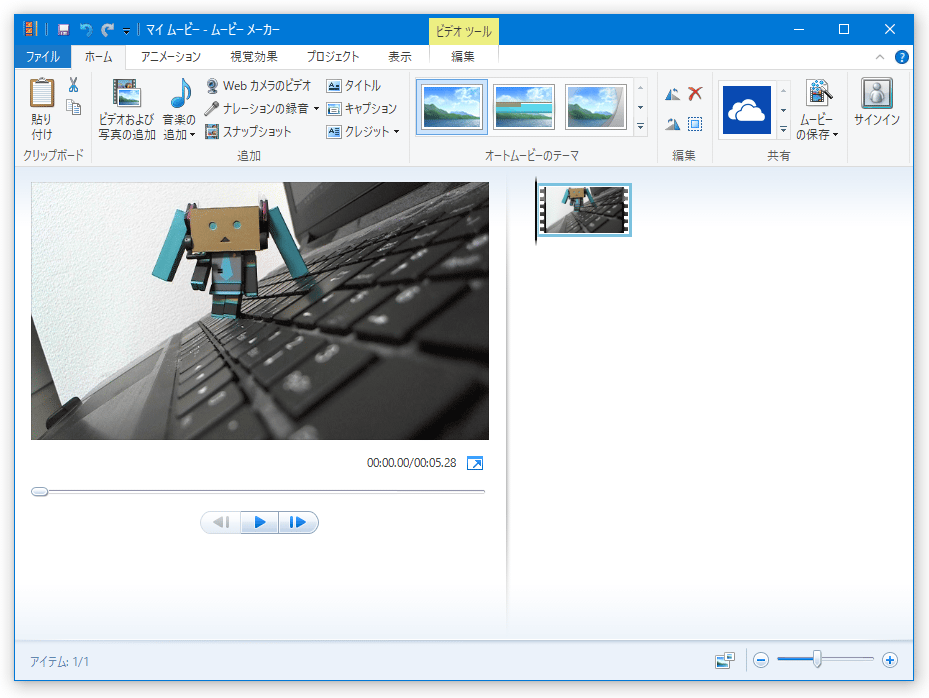
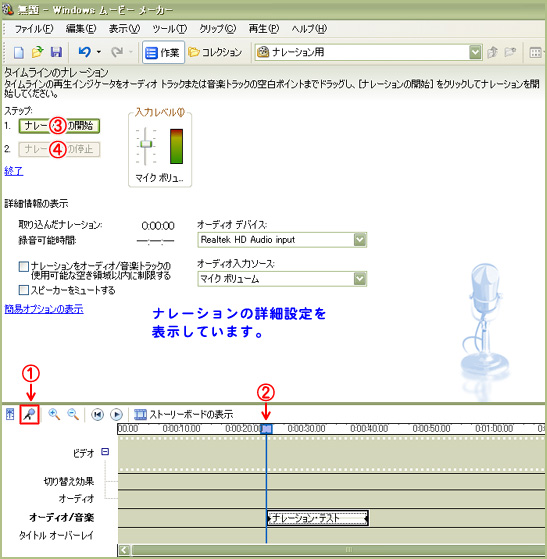
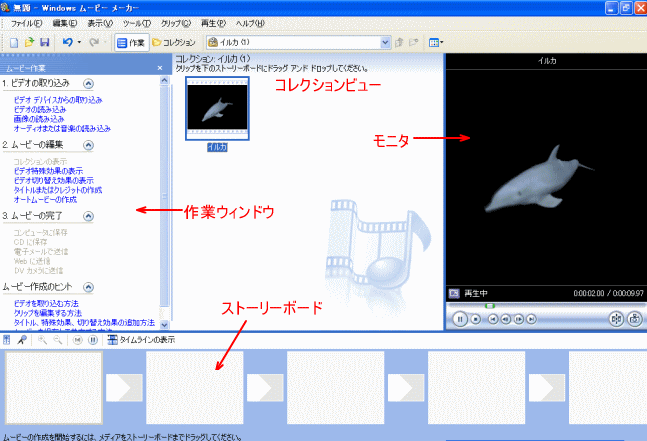
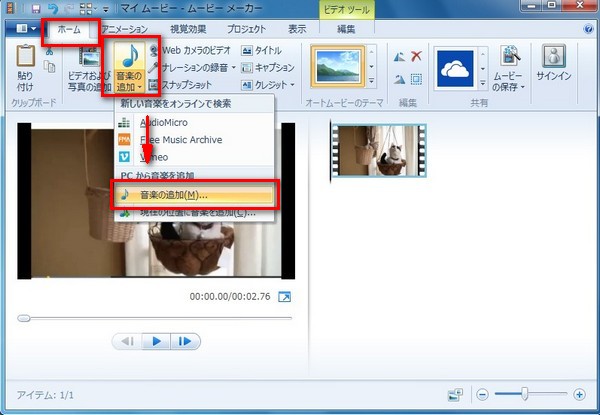
ムービーメーカー ナレーション 入れ方-「Windows ムービー メーカー」は、高機能な動画編集ソフトです。 Windows Me / XP / Vista に標準で付属しているソフト ※1 で、機能が豊富な割りにインターフェースが分かりやすく、そして直感的に操作できるところが最大の特徴。 ナレーション音声の作り方を紹介 ①ナレーション内容を記載したテキストファイルを用意します。 ②テキストファイルをジュークドックスのプレイリストにドラッグ&ドロップします。 テキスト内容が表示されます。 ③再生ボタンを押すとテキスト
ムービーメーカー ナレーション 入れ方のギャラリー
各画像をクリックすると、ダウンロードまたは拡大表示できます
 |  |  |
 |  |  |
 |  |  |
 |  | |
「ムービーメーカー ナレーション 入れ方」の画像ギャラリー、詳細は各画像をクリックしてください。
 |  |  |
 |  |  |
 |  |  |
 |  |  |
「ムービーメーカー ナレーション 入れ方」の画像ギャラリー、詳細は各画像をクリックしてください。
 |  |  |
 |  |  |
 |  |  |
 |  |  |
「ムービーメーカー ナレーション 入れ方」の画像ギャラリー、詳細は各画像をクリックしてください。
 |  |  |
 |  |  |
 |  | |
 |  |  |
「ムービーメーカー ナレーション 入れ方」の画像ギャラリー、詳細は各画像をクリックしてください。
 |  |  |
 |  |  |
 |  | |
 |  |  |
「ムービーメーカー ナレーション 入れ方」の画像ギャラリー、詳細は各画像をクリックしてください。
 |  | |
 |  |  |
 |  |  |
 |  |  |
「ムービーメーカー ナレーション 入れ方」の画像ギャラリー、詳細は各画像をクリックしてください。
 |  | |
 |  |  |
 |  |  |
 |  | |
「ムービーメーカー ナレーション 入れ方」の画像ギャラリー、詳細は各画像をクリックしてください。
 |  |  |
 |  |  |
 |  |  |
 |  | |
「ムービーメーカー ナレーション 入れ方」の画像ギャラリー、詳細は各画像をクリックしてください。
 |  | |
 |  |  |
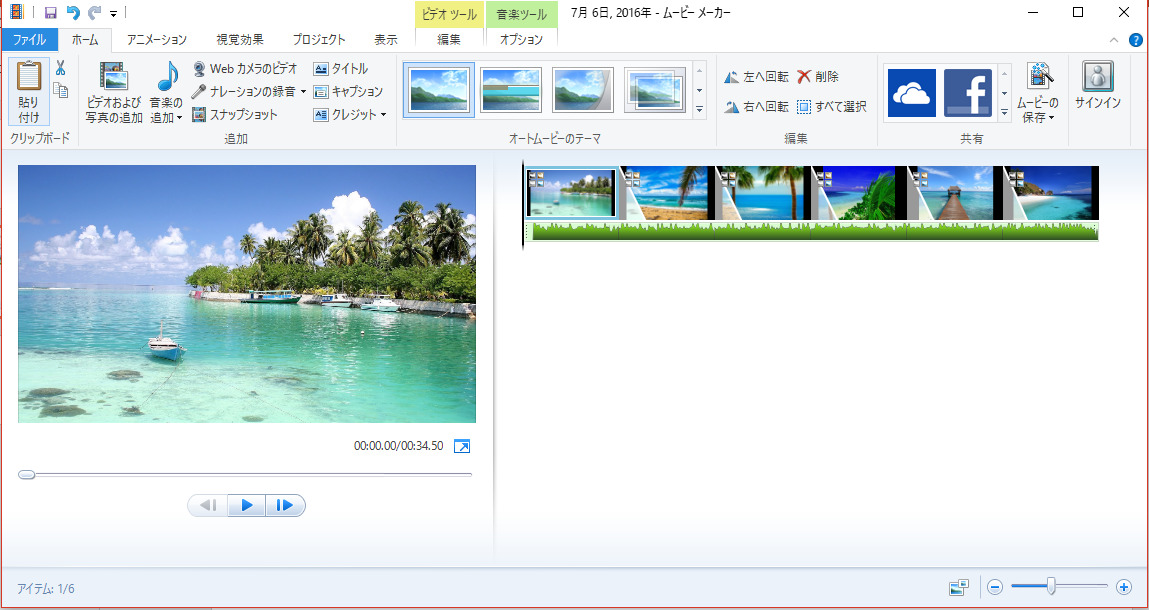 |  |
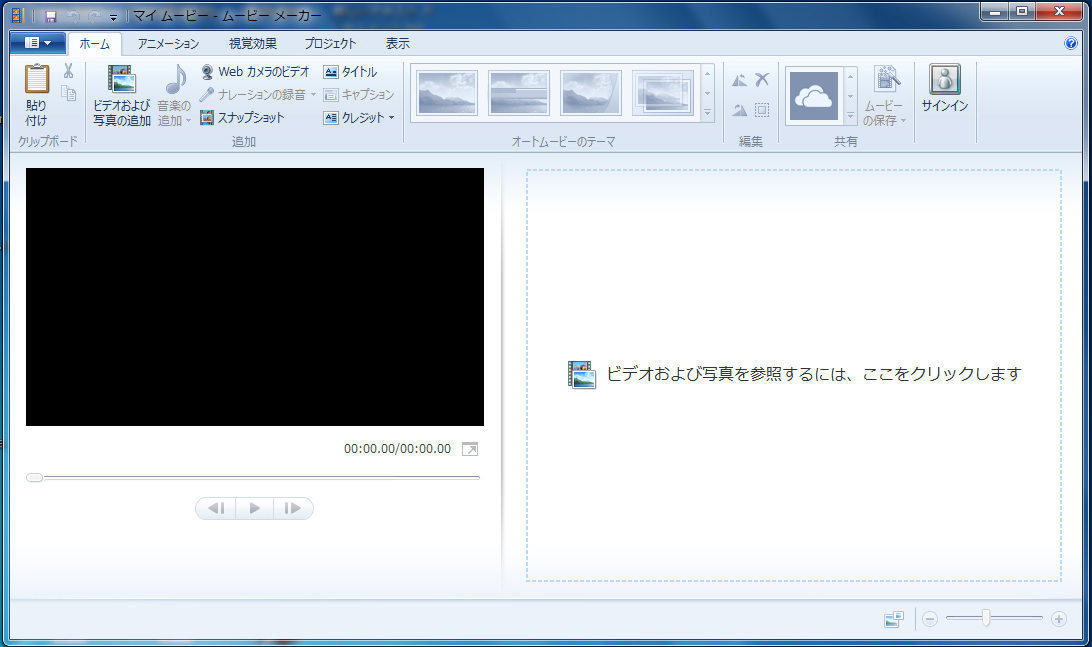
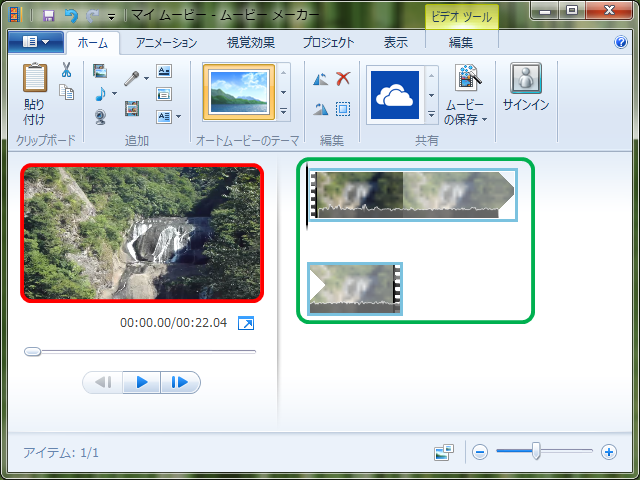
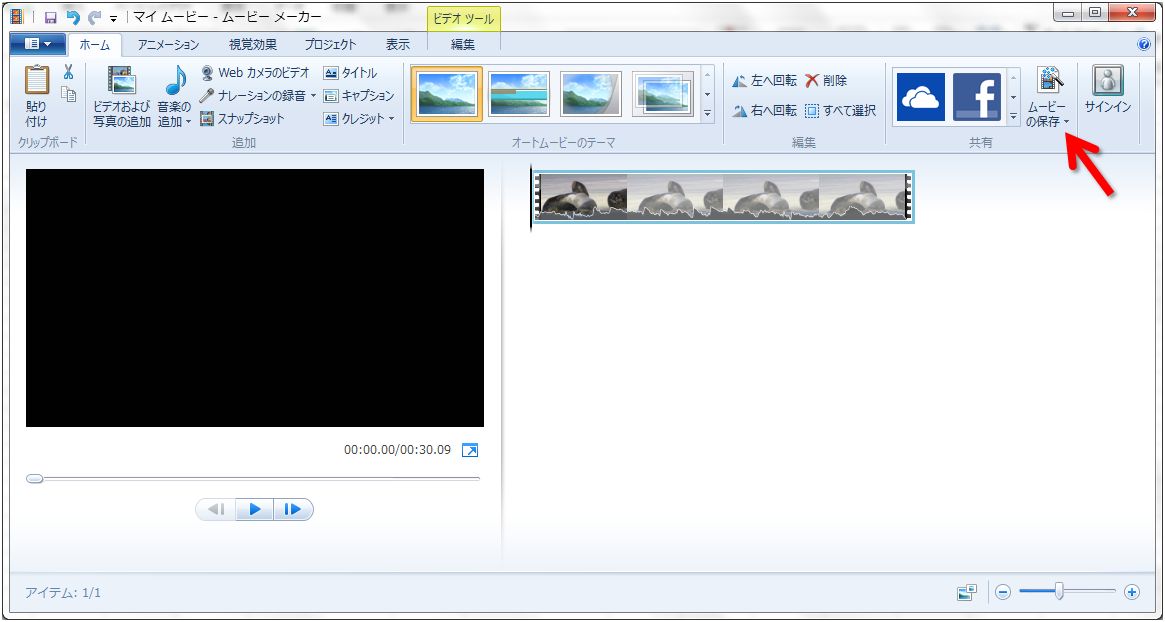
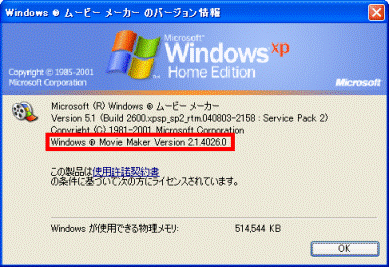
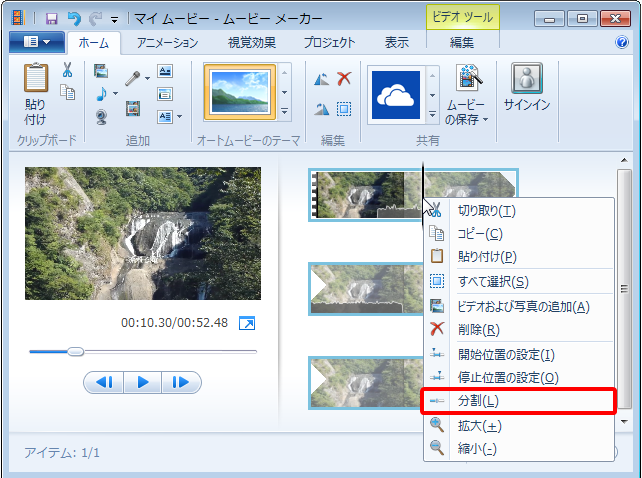
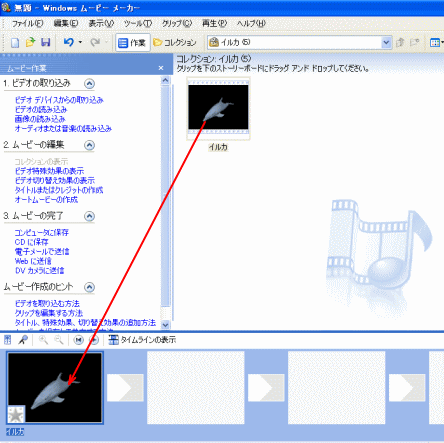
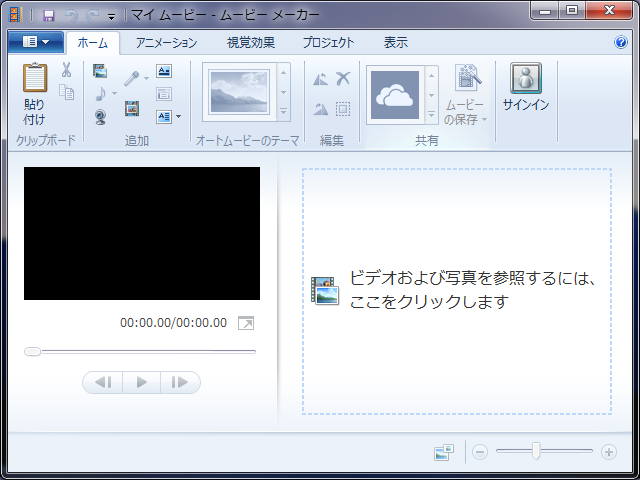
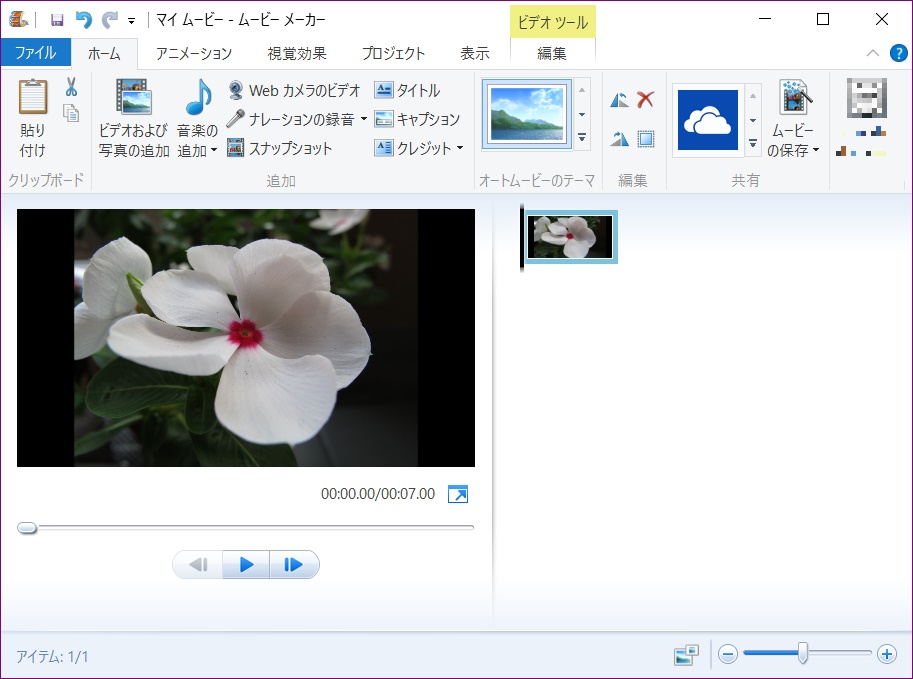
本ページでは、Windows Movie Maker(ウィンドウズ ムービー メーカー)で可能な動画編集機能と、その使い方を紹介したいと思います。ムービーメーカーで動画編集を試したい人は参考にしてください。 Part 1Windows ムービーメーカーの動画編集機能と操作手順Window Liveムービーメーカーの使い方(Windows 7) Windowsムービーメーカー12の使い方(Windows 8、10) Windowsムービーメーカーの使い方(Windows XP、Vista) はじめに;
Incoming Term: ムービーメーカー ナレーション 入れ方,


